Funktioniert Windows?
Ja. Nutze Chrome oder Edge auf Windows.
Mit Hide Photos Pro kannst du Fotos, Videos und Dateien zwischen iPhone und Windows-PC oder Mac im selben WLAN direkt im Browser übertragen.
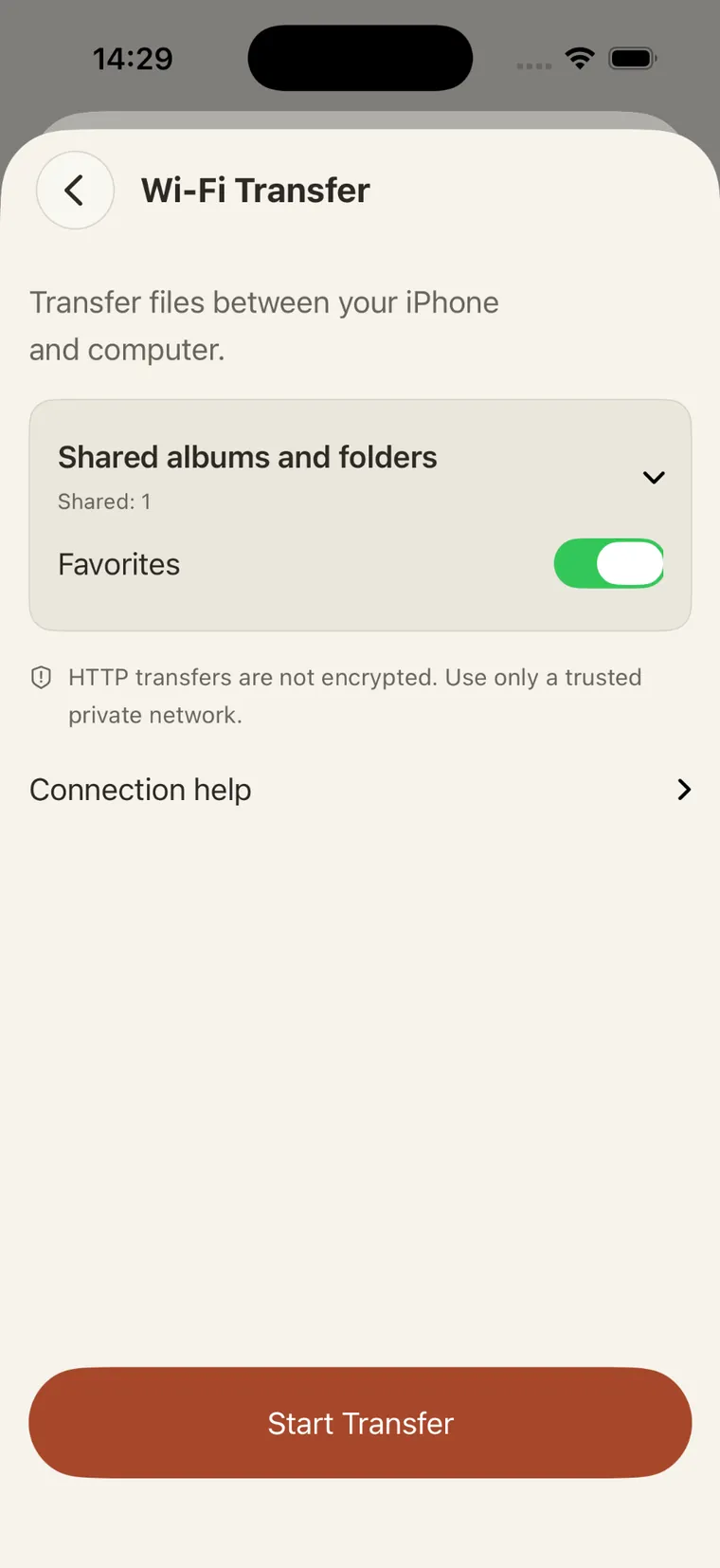
Dieser Screenshot zeigt die echte Hide-Photos-Oberfläche vor dem Start. Wähle die freizugebenden Alben und Ordner und tippe auf Start Transfer. Bestätige die anschließende Computeranfrage auf dem iPhone.
Abgebildet ist die iPhone-App auf Englisch, nicht der PC-Browser.
WLAN-Übertragung ist ein manueller Austausch mit dem Computer. Die verschlüsselte iCloud-Synchronisierung synchronisiert Apple-Geräte, während ein verschlüsseltes Backup eine separate Wiederherstellungsdatei ist.
Die Übertragung nutzt HTTP und ist während des Transports nicht verschlüsselt. Nutze nur vertrauenswürdige private WLANs, bestätige bekannte Computer und stoppe den Dienst danach.
Ja. Nutze Chrome oder Edge auf Windows.
Nein. Die Übertragung ist nicht transportverschlüsselt.
Ja, Wi-Fi Transfer ist eine Pro-Funktion.
Mit Hide Photos Pro kannst du Fotos, Videos und Dateien zwischen iPhone und Windows-PC oder Mac im selben WLAN direkt im Browser übertragen.
Im App Store ansehen ↗