¿Funciona en Windows?
Sí, con Chrome o Edge. Por la misma red local.
Con Hide Photos Pro puedes subir y descargar fotos, vídeos y archivos entre el iPhone y un PC Windows o Mac desde el navegador en la misma red local.
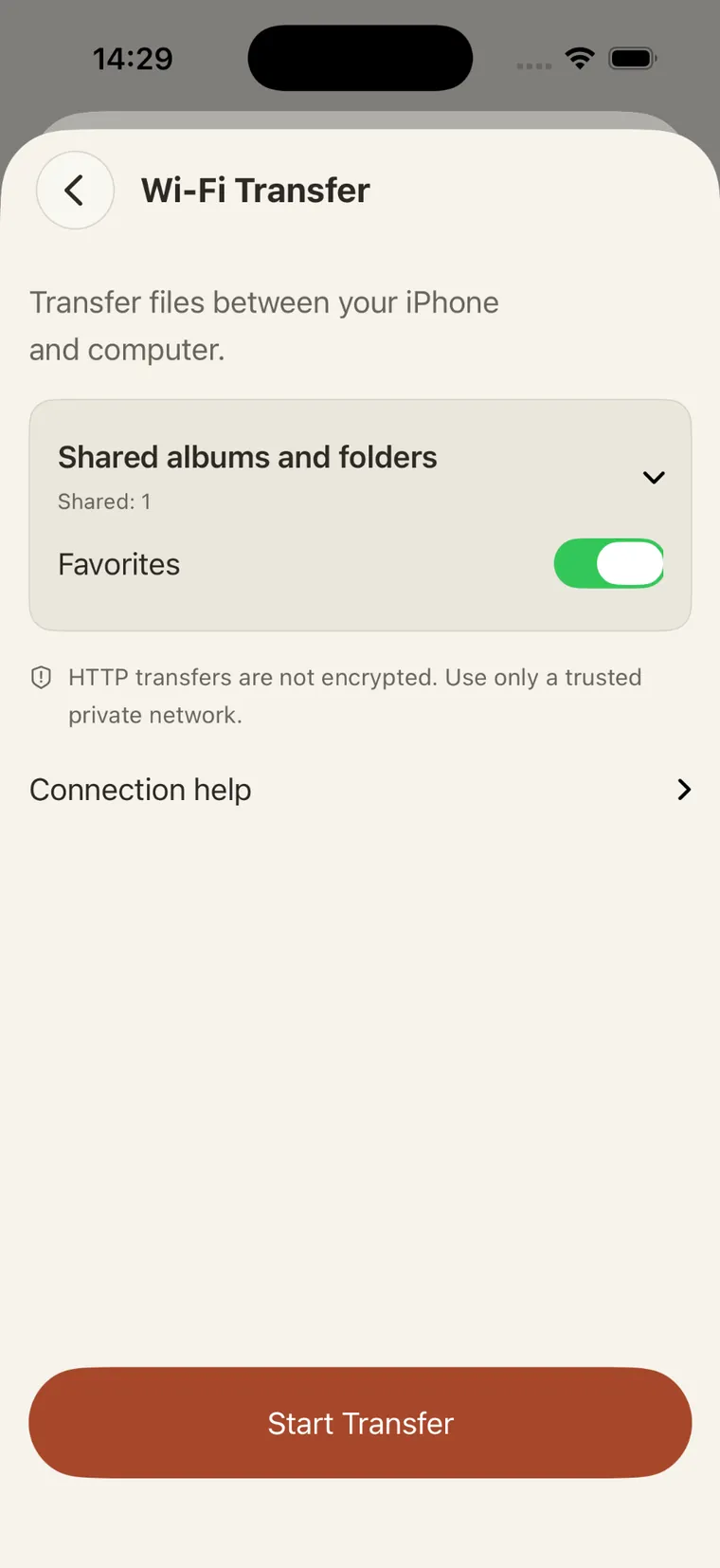
Esta es una captura real de Hide Photos antes de iniciar el servicio. Elige los álbumes y carpetas que quieres compartir y pulsa Start Transfer. Autoriza después la solicitud del ordenador desde el iPhone.
La imagen muestra la app para iPhone en inglés, no el navegador de Windows o Mac.
Wi-Fi Transfer es una conexión manual con el ordenador. La sincronización cifrada iCloud (Pro) sirve para dispositivos Apple compatibles y la copia cifrada es un archivo de recuperación.
Wi-Fi Transfer usa HTTP: los datos no están cifrados durante la transferencia. Utiliza una red privada de confianza y autoriza solo ordenadores conocidos.
Sí, con Chrome o Edge. Por la misma red local.
No. HTTP no ofrece cifrado de transporte.
Sí. Wi-Fi Transfer requiere Hide Photos Pro.
Con Hide Photos Pro puedes subir y descargar fotos, vídeos y archivos entre el iPhone y un PC Windows o Mac desde el navegador en la misma red local.
Ver en App Store ↗