Windowsで使えますか?
はい。WindowsのChromeやEdgeで利用できます。
Hide Photos Proなら、同じローカルWi-FiにあるiPhoneとWindows・Macの間で、写真・動画・ファイルをブラウザ経由で送受信できます。
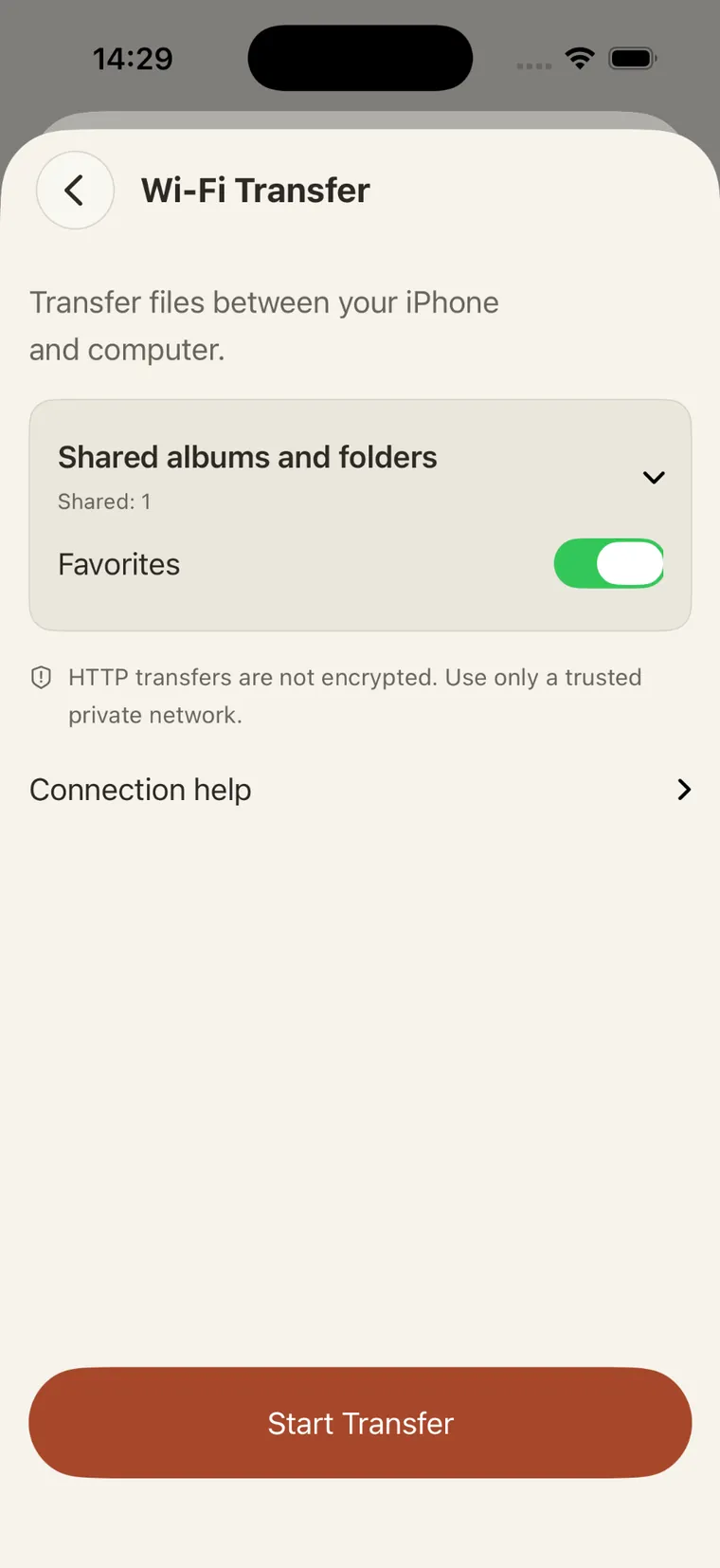
これは実際のHide Photosの転送開始前の画面です。共有するアルバムやフォルダを選び、「Start Transfer」をタップします。パソコンからの接続要求はiPhoneで許可します。
画像はiPhoneアプリの英語画面で、パソコンのブラウザ画面ではありません。
Wi-Fi転送はiPhoneとパソコン間の手動転送です。iCloud暗号化同期は対応するAppleデバイス間の同期、暗号化バックアップは復元用ファイルです。
Wi-Fi TransferはHTTPを使用し、通信中の内容は暗号化されません。信頼できるプライベートWi-Fiでのみ使用し、パソコンを確認してから許可してください。
はい。WindowsのChromeやEdgeで利用できます。
いいえ。HTTP通信は暗号化されません。
はい。Wi-Fi TransferはPro向けの機能です。
Hide Photos Proなら、同じローカルWi-FiにあるiPhoneとWindows・Macの間で、写真・動画・ファイルをブラウザ経由で送受信できます。
App Storeで見る ↗