Windows에서 가능한가요?
네. Windows의 Chrome 또는 Edge를 사용하세요.
Hide Photos Pro에서 iPhone과 Windows·Mac 간 사진, 동영상, 파일을 같은 로컬 Wi-Fi의 브라우저로 주고받을 수 있습니다.
이 이미지는 전송 시작 전 Hide Photos의 실제 화면입니다. 공유할 앨범과 폴더를 선택하고 Start Transfer를 탭하세요. 이후 컴퓨터의 연결 요청은 iPhone에서 승인합니다.
이 이미지는 Windows·Mac 브라우저가 아닌 영어 iPhone 앱 화면입니다.
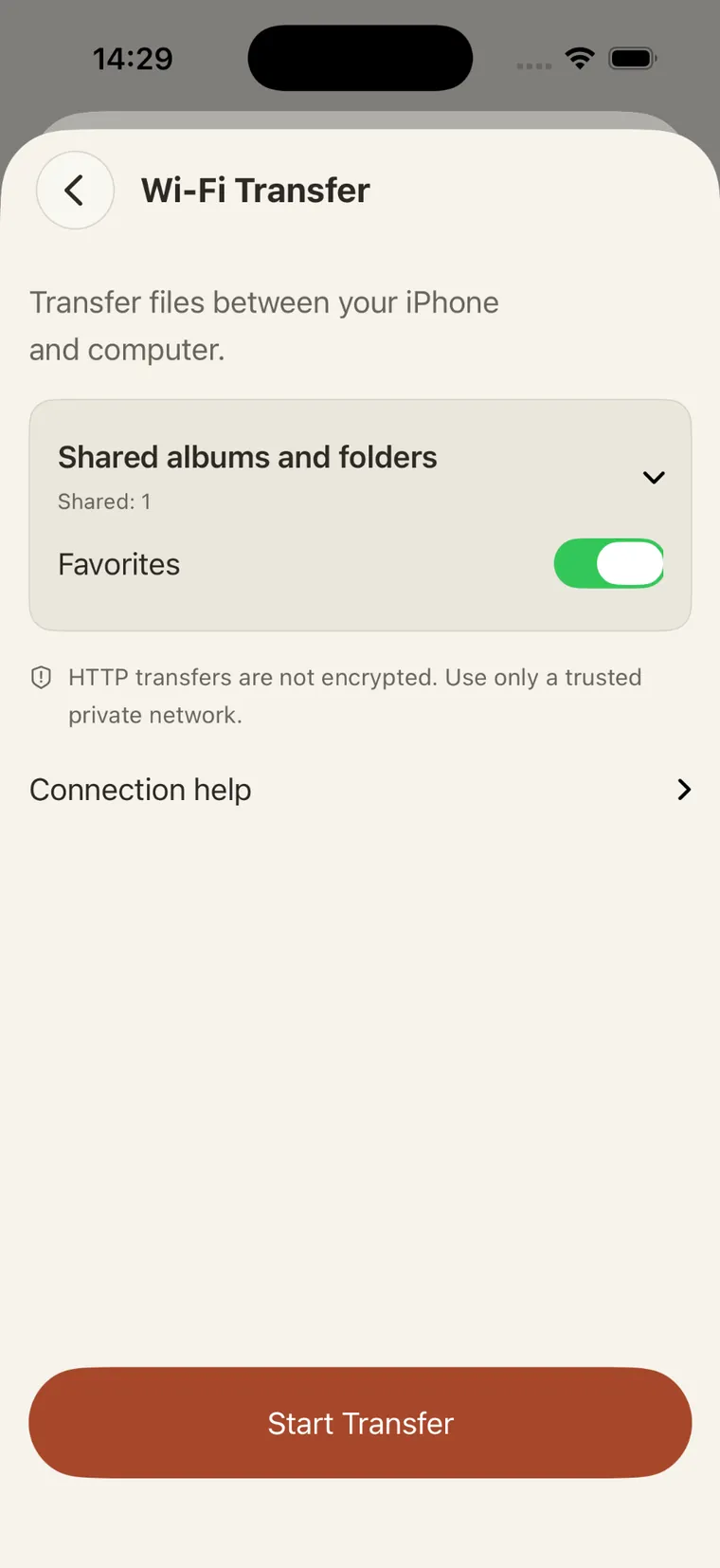
Wi-Fi 전송은 iPhone과 컴퓨터 간 수동 파일 교환입니다. 암호화 iCloud 동기화는 지원되는 Apple 기기 간 동기화를 위한 별도 기능입니다.
Wi-Fi Transfer는 HTTP를 사용하므로 전송 중 데이터가 암호화되지 않습니다. 신뢰할 수 있는 개인 네트워크에서만 사용하고 아는 컴퓨터만 승인하세요.
네. Windows의 Chrome 또는 Edge를 사용하세요.
아니요. HTTP 전송은 암호화되지 않습니다.
네. Wi-Fi Transfer는 Hide Photos Pro 기능입니다.
Hide Photos Pro에서 iPhone과 Windows·Mac 간 사진, 동영상, 파일을 같은 로컬 Wi-Fi의 브라우저로 주고받을 수 있습니다.
App Store에서 보기 ↗