Windows 电脑可以使用吗?
可以。使用 Windows Chrome 或 Edge 浏览器访问。
Hide Photos Pro 支持 iPhone 与 Windows、Mac 电脑在同一局域网下,通过浏览器上传、下载照片、视频和文件。
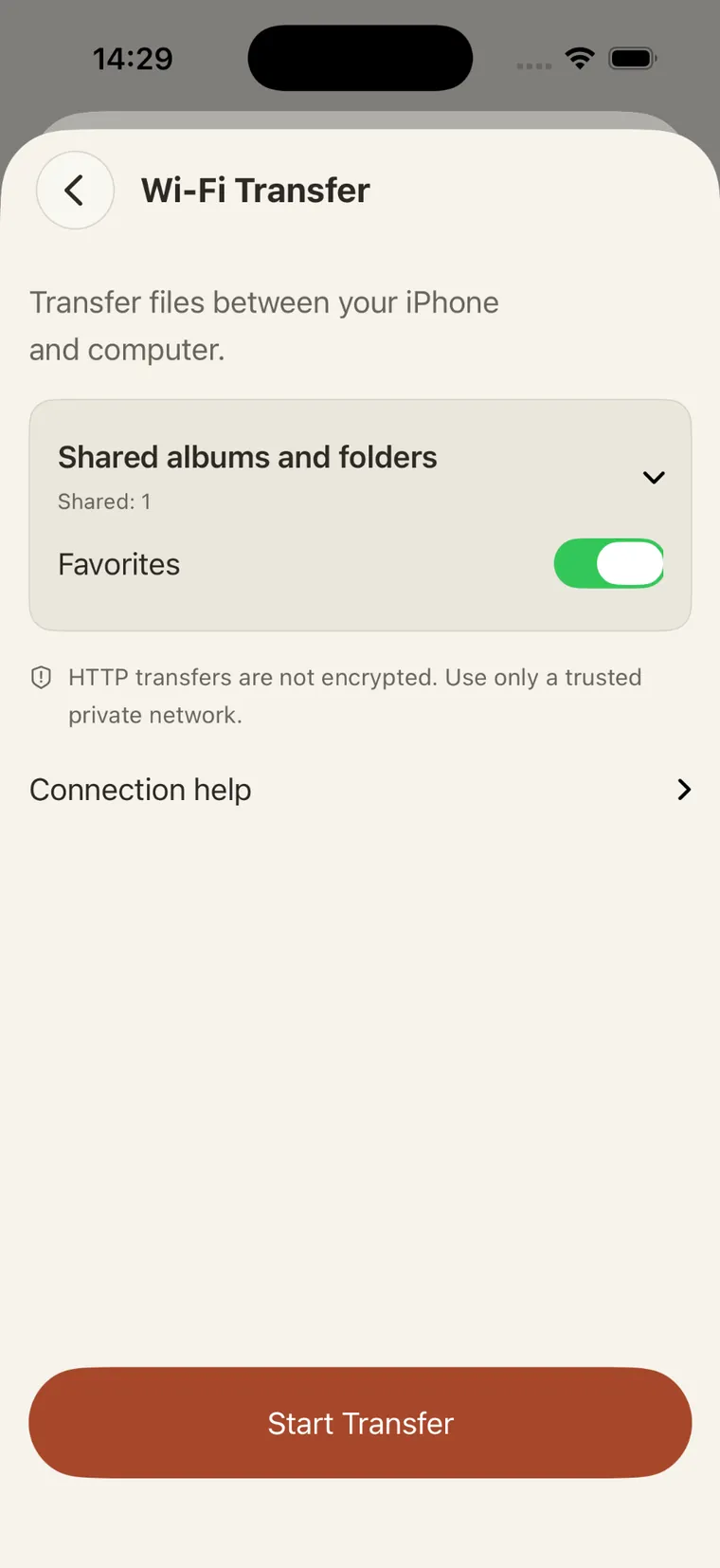
这是 Hide Photos 在启动传输前的真实页面。先选择允许共享的相册和文件夹,再点击 Start Transfer。电脑发起连接请求后,需在 iPhone 上确认并允许。
截图展示的是英文 iPhone App 界面,并非 Windows / Mac 浏览器界面。
Wi-Fi Transfer 用于 iPhone 与电脑间主动、临时的局域网传输;iCloud 加密同步(Pro)用于受支持的 Apple 设备间同步,而加密备份用于创建独立恢复文件。
当前 Wi-Fi Transfer 使用 HTTP,照片、视频、文件及连接数据在传输途中不受加密保护。请仅在可信私人 Wi-Fi 网络使用,只允许认识的电脑连接,并在结束后停止传输。
可以。使用 Windows Chrome 或 Edge 浏览器访问。
不加密。当前 HTTP 传输不提供传输层加密。
Wi-Fi Transfer 是 Pro 功能,App 本身可免费下载。
Hide Photos Pro 支持 iPhone 与 Windows、Mac 电脑在同一局域网下,通过浏览器上传、下载照片、视频和文件。
前往 App Store ↗